EUR
EUR USD
USD GBP
GBP CAD
CAD AUD
AUD HKD
HKD JPY
JPY KRW
KRW SGD
SGD NZD
NZD THB
THB TWD
TWD English
 繁體中文
繁體中文 한국어
한국어 ไทย
ไทย Français
 Español
 Deutsch
 Português
 italiano
 Nederlands
 日本語
日本語

UBOX12 ProでUPLive 3.0を使う方法:スマホでテレビを視聴するための完全ガイド
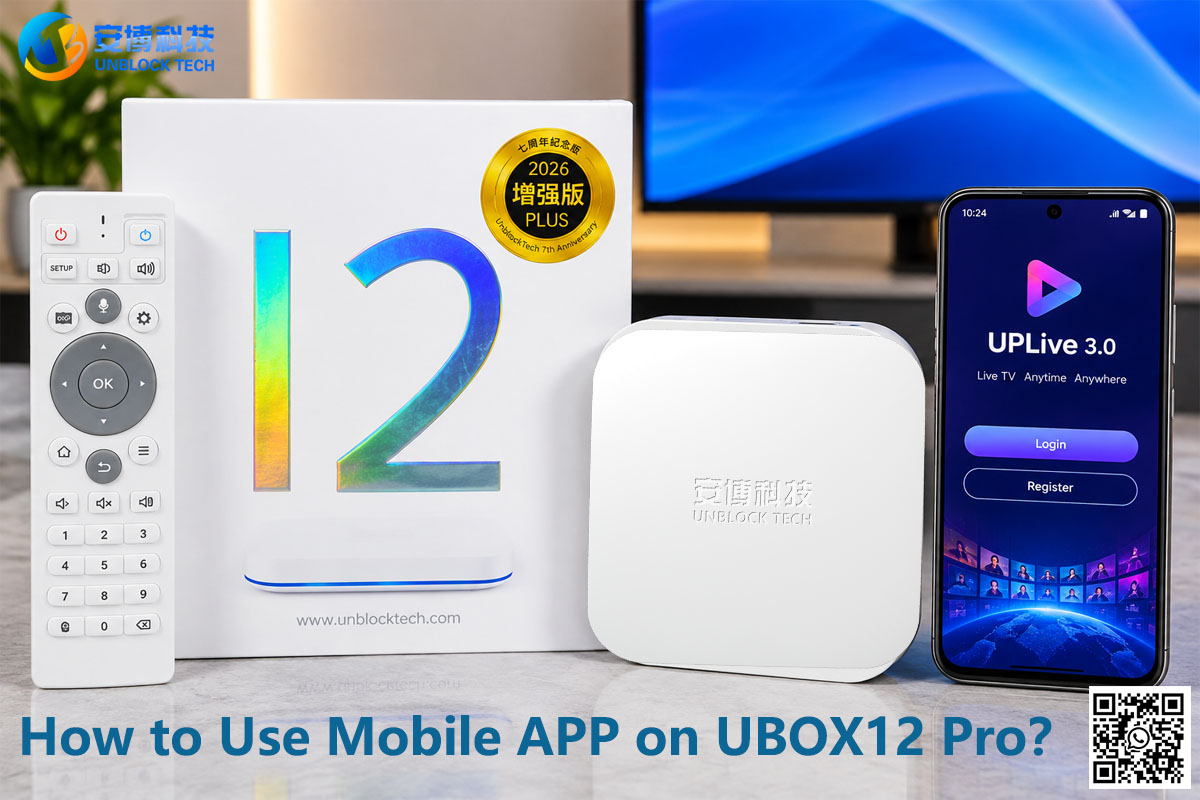
テレビの前にいなくても、スマートフォンで手軽にテレビを視聴したいと思いませんか?
UnblockTech UBOX12 Pro は、スマートフォンでのストリーミング視聴にも対応しています。UPLive 3.0アプリを利用することで、対応するAndroidスマートフォンやタブレットから、対応するテレビコンテンツを楽しめます。
自宅でくつろいでいるときも、旅行中や外出先でも、スマホで視聴できるため、より柔軟にエンターテインメントを楽しめます。
この記事では、UBOX12 Proのモバイル版の登録方法、UPLiveアプリのインストール方法、自宅以外でテレビを視聴する方法、対応端末や利用条件について詳しく解説します。
1. UBOX12 Proのモバイルテレビアプリとは?
UBOX12 Proは、ライブテレビやオンデマンドコンテンツを楽しめるAndroid TVボックスです。テレビで視聴するだけでなく、UPLive 3.0モバイルアプリを利用すれば、対応するAndroidスマートフォンやタブレットでも、対応するテレビコンテンツを視聴できます。
モバイル版は、テレビのある場所に縛られず、もっと自由にコンテンツを楽しみたい方に便利な機能です。
主なメリットは次のとおりです。
➡️ スマホでテレビ視聴: Androidスマートフォンやタブレットから、対応するテレビコンテンツを直接視聴できます。
➡️ 独立した視聴環境: 登録済みのモバイル端末で視聴する場合、UBOX12 Pro本体の電源を入れたままにする必要はありません。
➡️ 外出先でもストリーミング: 自宅以外でも、適切な5Gモバイルデータ通信や別のWi-Fiネットワークを利用して視聴できます。
➡️ 機種変更にも対応: スマートフォンを買い替えた場合、サービスの登録ルールに従って旧端末の登録を解除し、新しい端末を登録できます。
➡️ モバイル版の追加サブスクリプション料金不要: モバイルアプリを利用するために、別途モバイル版のサブスクリプションを購入する必要はありません。
これらの機能により、UBOX12 Proのモバイル版は、リビングのテレビ以外でも楽しめる便利な視聴方法となります。
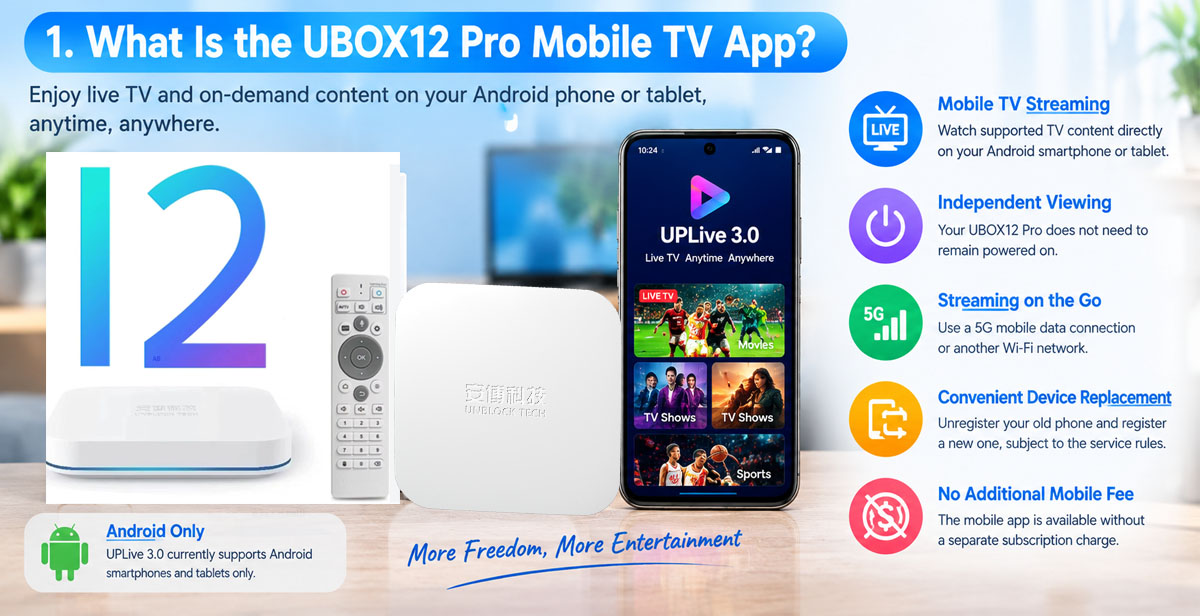
2. UPLive 3.0はAndroidスマートフォンやタブレットに対応していますか?
UPLive 3.0は現在、Androidスマートフォンとタブレットに対応しています。iPhoneやiPadを含むiOS端末には対応していません。
一方、**UP影视(UP Movies & TV)**はAndroidとiOSの両方に対応しており、対応するスマートフォンやタブレットでコンテンツを楽しめます。
UPLive 3.0とUP影视は異なるアプリであり、機能も異なります。iPhoneやiPadをお使いの場合は、ご購入前にUP影视がご希望の視聴用途に合っているかご確認ください。
Android端末でライブテレビを視聴したい方にとって、UPLive 3.0は便利な選択肢です。モバイルデータ通信やWi-Fiを利用すれば、外出先でも対応するコンテンツを視聴できます。
3. モバイル視聴中、UBOX12 Pro本体の電源を入れておく必要はありますか?
いいえ。モバイルアプリで視聴する際、UBOX12 Pro本体の電源を入れておく必要はありません。
スマートフォンの登録が完了すれば、スマートフォンやタブレットから独立して対応コンテンツを視聴できます。テレビボックスの電源を切ったり、電源ケーブルを抜いたりしても、それによってモバイル端末での視聴が中断されることはありません。
この機能は、次のような場面で便利です。
▶︎ 家族がテレビを使用しているとき。
▶︎ 別の部屋でくつろぎながらテレビを見たいとき。
▶︎ 旅行中で、自宅のテレビボックスを利用できないとき。
▶︎ 個人のスマートフォンやタブレットで対応コンテンツを視聴したいとき。
スマートフォンはテレビボックスから映像を転送してもらうのではなく、モバイルストリーミングサービスに直接接続して視聴します。
4. 自宅以外の場所でもライブテレビを視聴できますか?
はい。モバイル端末が適切なインターネット接続環境にあれば、登録済みのモバイルアプリを自宅以外でも利用できます。
利用できる接続方法は次のとおりです。
▶︎ 5Gモバイルデータ通信: 通勤中や旅行中でも視聴できます。実際の利用状況は、通信エリアやデータ通信プランによって異なります。
▶︎ 自宅のWi-Fi: 普段使用している無線ネットワークでストリーミングできます。
▶︎ ホテルなどのWi-Fi: 外出先で利用可能なWi-Fiネットワークに接続して視聴できます。
スマートフォンとUBOX12 Proを同じWi-Fiネットワークに接続する必要はありません。
快適に視聴するには、安定した十分な速度のインターネット接続をおすすめします。モバイルデータ通信でのストリーミングは大量のデータ通信量を消費する場合があるため、長時間視聴する場合は、ご利用のデータ通信プランをご確認ください。
また、公共Wi-Fiでは、ストリーミングを開始する前にログインやアクセス認証が必要な場合があります。
5. スマートフォンでもテレビ版と同じチャンネルやVODを視聴できますか?
現在の製品情報によると、モバイル版ではテレビ版と同じアプリコンテンツを利用できます。
そのため、テレビだけでなく、スマートフォンやタブレットでも対応するエンターテインメントコンテンツを楽しめます。
ただし、モバイル版とテレビ版では操作画面が異なる場合があります。また、個別のチャンネルやVODタイトルの提供状況は、アプリのバージョンやサービス設定によって異なる可能性があります。すべての機能があらゆる端末で完全に同じとは限らないため、ご購入前に必要なチャンネルや機能をご確認ください。
旅行中や外出先で海外のライブテレビを視聴したい方にとって、モバイル版はテレビボックスを持ち運ばずに視聴できる便利な選択肢です。
6. UBOX12 ProのUPLiveモバイル版を登録する方法
以下の手順に従って、Androidスマートフォンまたはタブレットを登録してください。
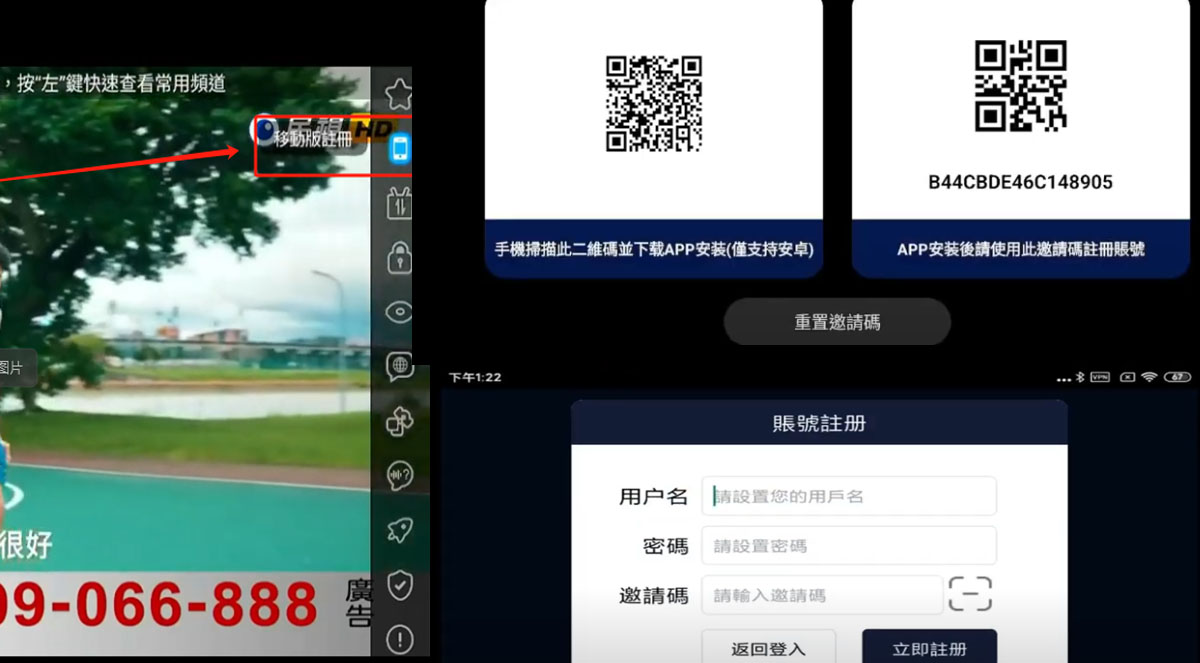
ステップ1:モバイル版の登録メニューを開く
UBOX12 Proの電源を入れ、リモコンを使ってメインメニューを開きます。
**Mobile Version Registration(モバイル版登録)**を選択すると、テレビ画面に登録用QRコードが表示されます。
ステップ2:QRコードをスキャンする
スマートフォンでテレビ画面に表示されたQRコードをスキャンします。
画面の案内に従って、UPLiveモバイルアプリのインストールパッケージ(APK)をダウンロードしてください。
セキュリティに関する注意: APKは登録手順、または販売店が案内する公式の入手先からダウンロードしてください。Androidでは、外部ソースからアプリをインストールするための許可を求められる場合があります。アプリの入手元を確認してから、必要な許可を与えてください。
ステップ3:UPLiveアプリをインストールする
APKのダウンロードが完了したら、インストールファイルを開き、画面の指示に従ってインストールします。
Androidからセキュリティに関する警告が表示された場合は、アプリの入手元とインストール権限を確認してから操作を続けてください。
インストールが完了したら、スマートフォンでUPLiveアプリを開きます。
ステップ4:モバイルアカウントを登録する
アプリを開き、**Register(登録)**を選択します。
登録条件に従って、ユーザー名とパスワードを設定してください。
▶︎ ユーザー名:8~20文字。
▶︎ パスワード:8~20文字。
▶︎ ユーザー名とパスワードの両方で、スペースは使用できません。
必要な情報を入力し、登録を送信します。
登録が成功すると、アプリに成功メッセージが表示され、自動的にログインする場合があります。
ステップ5:ログインして視聴を開始する
ログイン画面に戻った場合は、先ほど作成したユーザー名とパスワードを入力してください。
**Login(ログイン)**をタップし、ログインが完了するまで待ちます。
ログインに成功したら、利用可能なテレビコンテンツを開き、チャンネルを選択して視聴を開始します。
これで、Androidスマートフォンやタブレットから対応するライブテレビコンテンツを楽しめます。
注意: 登録メニューやアプリの画面は、ソフトウェアのバージョンによって異なる場合があります。UBOX12 Proに表示される手順が異なる場合は、画面の案内に従うか、カスタマーサポートにお問い合わせください。
7. スマートフォンを買い替えた場合はどうすればよいですか?
スマートフォンを買い替えた場合は、新しいモバイル端末を登録できます。
一般的な手順は次のとおりです。
-
状況に応じて、旧端末またはテレビボックスのモバイル登録設定を開きます。
-
旧スマートフォンの登録を解除します。
-
登録手順に従って、新しいAndroidスマートフォンを登録します。
-
ログインし、ストリーミングが正常に動作することを確認します。
端末を変更する前に、アカウント情報と登録メニューにアクセスできることを確認してください。
アプリに「端末はすでに登録されています」と表示される場合や、旧端末の登録を解除できない場合は、カスタマーサポートにお問い合わせください。
8. UBOX12 Proのモバイルアプリは無料ですか?
現在の製品情報によると、モバイルストリーミング機能は追加のモバイル版サブスクリプション料金なしで利用できます。対応するモバイルアプリを使用するために、別途モバイル版の契約を購入する必要はありません。
ただし、次の費用や条件が適用される場合があります。
▶︎ インターネット接続料金やモバイルデータ通信料金が発生する場合があります。
▶︎ 携帯電話会社によって、データ通信量の上限やローミング料金が設定されている場合があります。
▶︎ 対応端末や登録条件を満たす必要があります。
モバイルアプリの追加サブスクリプション料金が不要であっても、インターネット接続自体が無料になるわけではありません。
9. UBOX12 Proのモバイルストリーミングに関するよくある質問(FAQ)
Q1. UBOX12 Proの電源を切っても、スマートフォンでテレビを視聴できますか?
はい。モバイル端末の登録が完了していれば、UBOX12 Pro本体の電源を入れたままにしなくても、対応コンテンツを視聴できます。
Q2. 5Gモバイルデータ通信でライブテレビを視聴できますか?
はい。5GやWi-Fiなどのインターネット接続が適切で、モバイルサービスが利用可能であれば視聴できます。
Q3. スマートフォンとUBOX12 Proを同じWi-Fiに接続する必要はありますか?
いいえ。モバイルストリーミングでは、スマートフォンとテレビボックスを同じWi-Fiネットワークに接続する必要はありません。
Q4. UPLive 3.0はiPhoneで使えますか?
本ガイドで紹介しているモバイル版アプリは、Androidスマートフォンとタブレットに対応しています。iOSへの対応は確認されていないため、iPhoneやiPadで利用できるとは限りません。
Q5. 古いスマートフォンを新しい端末に変更して登録できますか?
はい。旧端末の登録を解除し、サービスの登録ルールに従って新しい端末を登録できます。
Q6. モバイルストリーミングには月額料金がかかりますか?
現在の製品情報によると、モバイル版の追加サブスクリプション料金は不要です。ただし、インターネット接続料金やモバイルデータ通信料金が発生する場合があります。
Q7. モバイル版の登録は難しいですか?
テレビ画面にQRコードを表示し、アプリをダウンロード・インストールした後、モバイルアカウントを作成してログインする手順です。お使いのソフトウェアのバージョンに応じて、画面の案内に従ってください。
10. UBOX12 Proはモバイルテレビ視聴におすすめですか?
テレビだけでなく、Androidスマートフォンやタブレットでも対応するテレビコンテンツを楽しみたい方にとって、UBOX12 Proのモバイル機能は視聴の自由度を高める便利な機能です。
主なメリットは、スマートフォンで独立して視聴できること、異なるインターネット接続を利用してストリーミングできること、そしてモバイル版の追加サブスクリプション料金が不要であることです。
ご購入前に、Android端末の互換性、必要なチャンネルへの対応状況、モバイル版の登録条件をご確認ください。
製品の詳細については、UnblockTech UBOX12 Pro製品ページをご覧ください。
より自由なテレビ視聴を始めませんか? UBOX12 Proのテレビ機能とモバイル機能をチェックして、ご自身のエンターテインメントスタイルに合う使い方を見つけてください。
UnblockTechのテレビボックス製品や最新キャンペーンについては、www.unblocktechtvbox.comをご覧ください。
2026年 感謝祭&ブラックフライデー特別セール|UBOX 12 Pro クーポンコード:SAVE5