KRW
KRW USD
USD EUR
EUR GBP
GBP CAD
CAD AUD
AUD HKD
HKD JPY
JPY SGD
SGD NZD
NZD THB
THB TWD
TWD English
 繁體中文
繁體中文 한국어
한국어 ไทย
ไทย Français
 Español
 Deutsch
 Português
 italiano
 Nederlands
 日本語
日本語

UBOX 12 リモコンガイド – セットアップ・機能・活用法!

Unblock Tech UBOX 12 は、現在市場で最も先進的なストリーミングTVボックスのひとつであり、そのリモコンには操作をシンプルかつ効率的にする強力な機能が搭載されています。初めてUBOXをセットアップする方も、高度な機能を使いこなしたい方も、このガイドを読めば UBOX 12 リモコン について必要なことがすべて分かります。
基本リモコン機能
-
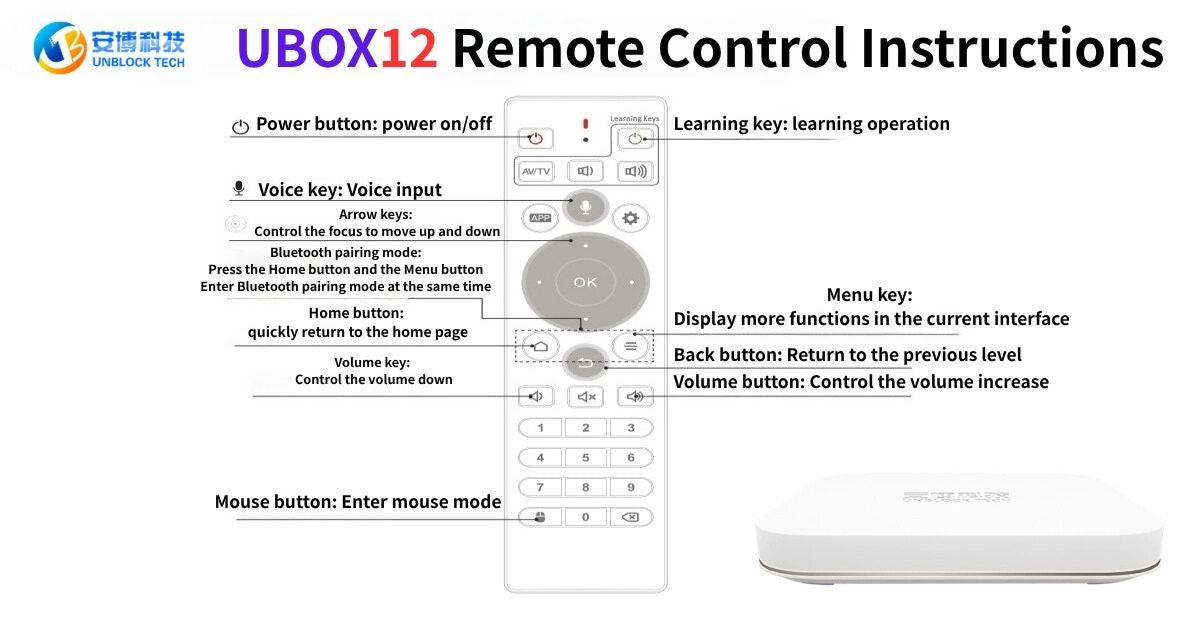
電源ボタン – UBOX 12 の電源をオン/オフします。
-
音声キー – 内蔵マイクを使用して音声入力。番組、映画、アプリの検索が文字入力なしで簡単にできます。
-
矢印キー+OKボタン – メニューをスムーズに操作し、選択を確定。
-
ホームボタン – いつでも瞬時にホーム画面へ戻ります。
-
メニューボタン – 現在の画面でさらに多くの機能を表示。
-
戻るボタン – 前の画面やメニューに戻ります。
-
音量キー – 音量を上下で簡単に調整。
-
マウスボタン – 特定のアプリで便利なマウスモードを切り替え可能。
高度な機能と設定

1. Bluetooth ペアリングモード
リモコンをBluetoothで接続する方法:
-
ホームボタン と メニューボタン を同時に長押し。
-
リモコンがBluetoothペアリングモードに入ります。
これにより、遅延のないスムーズな操作が可能になります。
2. 学習キー – リモコン学習機能
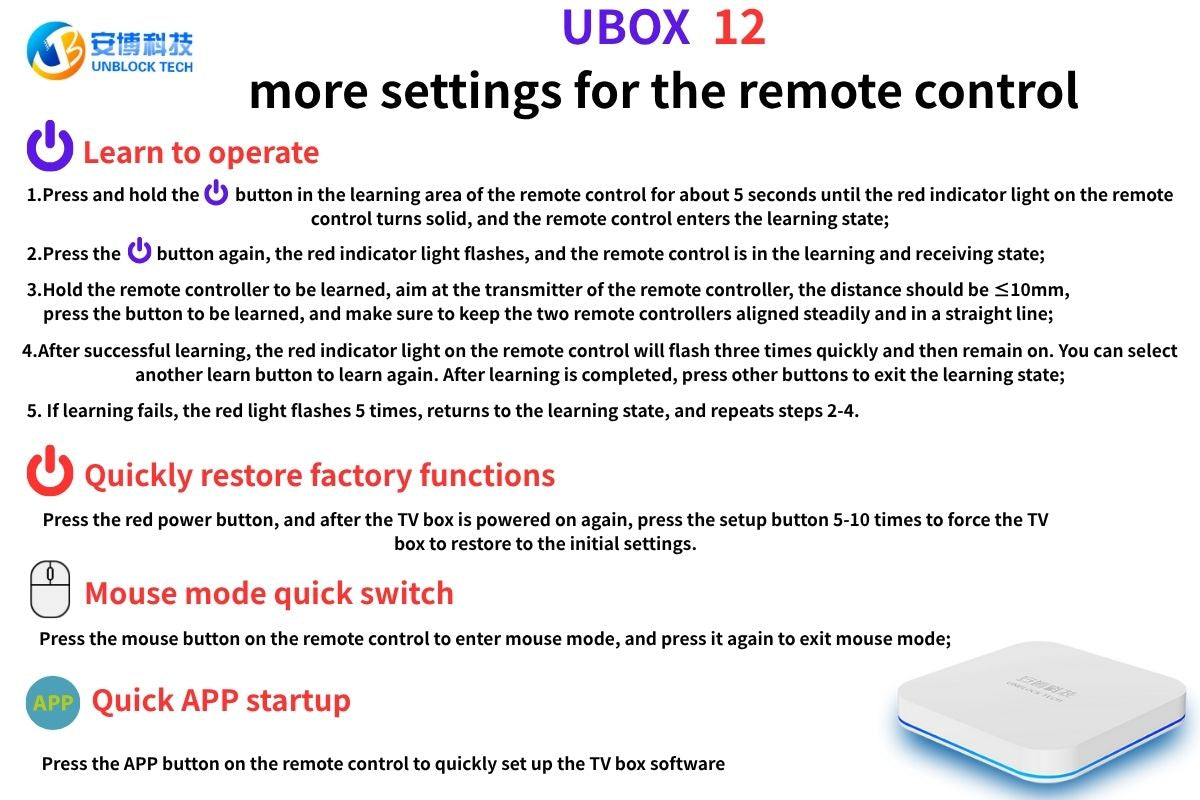
UBOX 12 のリモコンは、他のリモコンの機能(テレビの電源や音量など)を「学習」できます。
-
学習キーを約5秒間押し続け、赤ランプが点灯したら学習モードに入ります。
-
プログラムしたいボタンを押す。
-
元のリモコンをUBOX 12 のリモコンに近づけ(距離10mm以内)、対応するボタンを押します。
-
赤ランプが3回点滅して点灯したら、学習完了。
これにより、家庭でリモコンを複数使う必要が減ります。
3. 工場出荷時設定にリセット
UBOX 12 をリセットする必要がある場合:
-
赤い電源ボタンを押して電源をオフ。
-
再起動後、セットアップボタン を5~10回押します。
-
これでTVボックスが初期設定に戻ります。
4. マウスモード クイックスイッチ
一部のアプリは、より正確な操作が必要です。
-
マウスボタン を押すとマウスモードに切り替え。
-
もう一度押すと解除されます。
5. アプリ起動キー
APPボタン を押すと、UBOXアプリメニューを即座に起動し、お気に入りのアプリをすぐに利用できます。
スムーズに使うためのヒント

-
リモコンは常にUBOX本体に向けて操作してください。
-
ボタンが反応しない場合は、リモコンの再ペアリングまたは電池交換を確認してください。
-
音声入力機能を使えば、文字入力よりも素早く検索できます。
UBOX 12 リモコン は、シンプルなナビゲーションから高度な学習機能やBluetooth接続まで、多彩な機能を備えています。わずか数回のボタン操作で、TVボックスを操作し、アプリを素早く起動し、必要に応じてシステムをリセットすることも可能です。
これらのリモコン機能を使いこなすことで、UBOX 12 でよりスムーズでスマート、そして快適なストリーミング体験を楽しむことができます。