KRW
KRW USD
USD EUR
EUR GBP
GBP CAD
CAD AUD
AUD HKD
HKD JPY
JPY SGD
SGD NZD
NZD THB
THB TWD
TWD English
 繁體中文
繁體中文 한국어
한국어 ไทย
ไทย Français
 Español
 Deutsch
 Português
 italiano
 Nederlands
 日本語
日本語

By UnblockTechTVBox | 12 May 2023 | 0 Comments
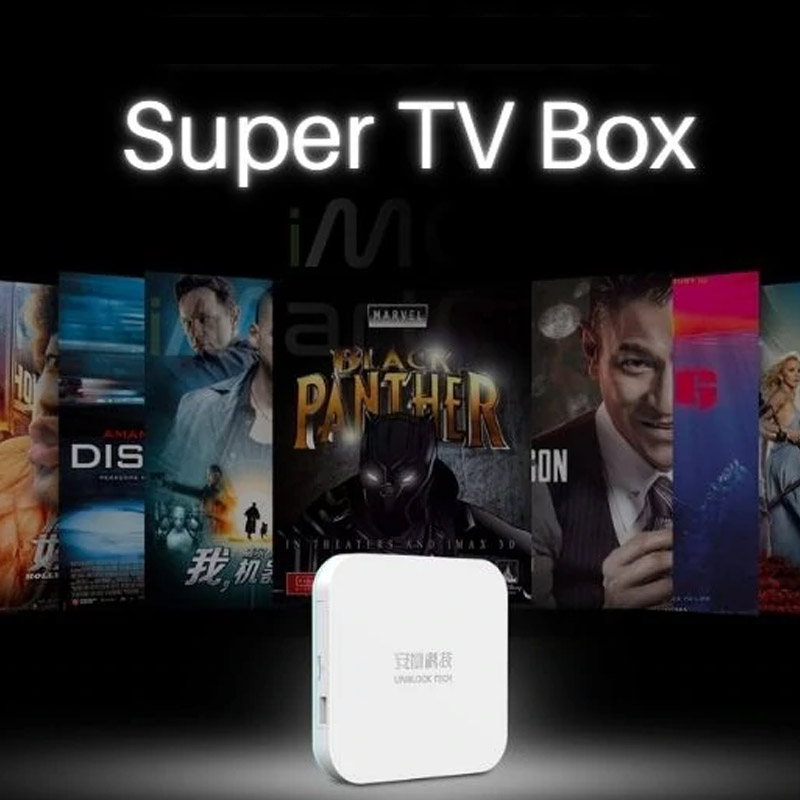
Unblock 10 TVボックスをセットアップする方法?
最近では、 Unblock TV ボックスを購入する顧客や友人がますます増えています。パッケージを受け取ったら、Unblock10 世代ボックスのインストール方法を知りたいですか?今日は詳しく説明させていただきます。実際、Unblock 10 TV ボックスのセットアップは非常に簡単なプロセスです。従う必要がある一般的な手順は次のとおりです。
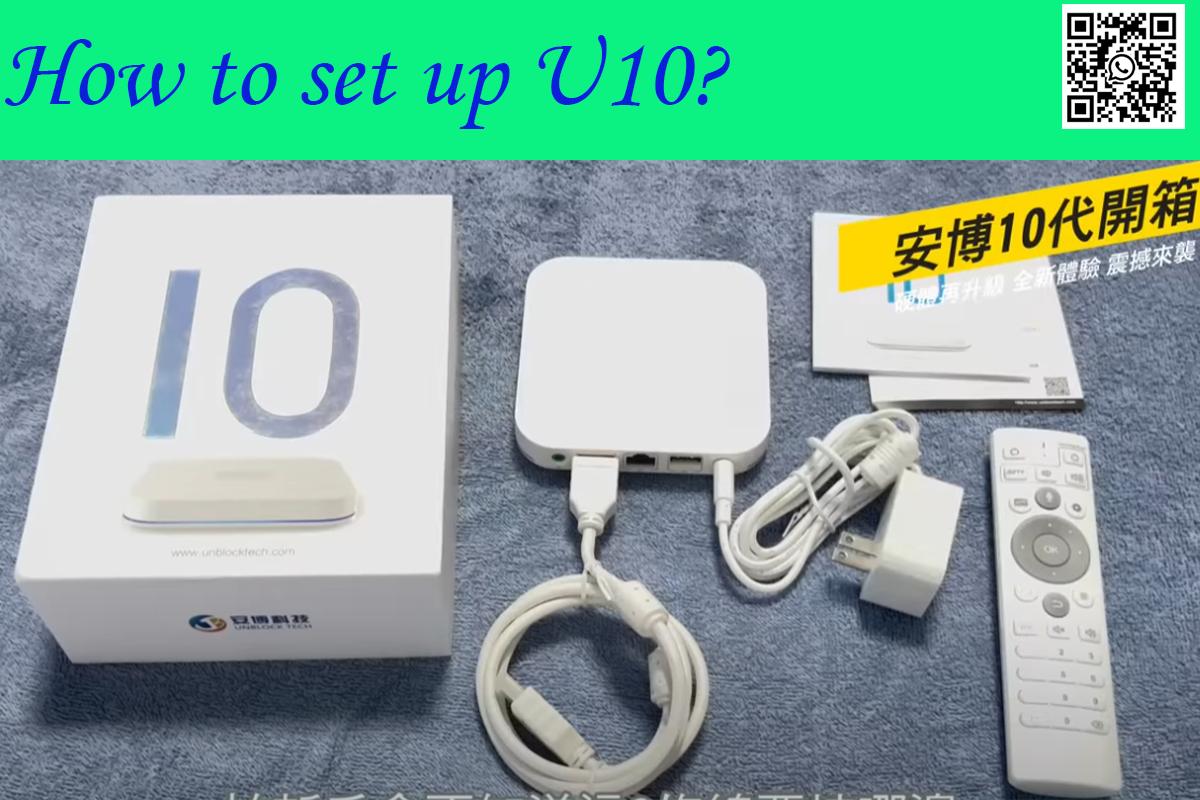
HDMI ケーブルを使用して TV ボックスをテレビに接続します。テレビが正しい入力に接続されていることを確認してください。Wi-Fi またはイーサネット ケーブルを使用して TV ボックスをホーム ネットワークに接続します。 Wi-Fi を使用している場合は、正しいネットワーク名とパスワードがあることを確認してください。TV ボックスの電源が入ったら、TV のリモコンを使用して、TV ボックスが接続されている HDMI 入力に移動します。
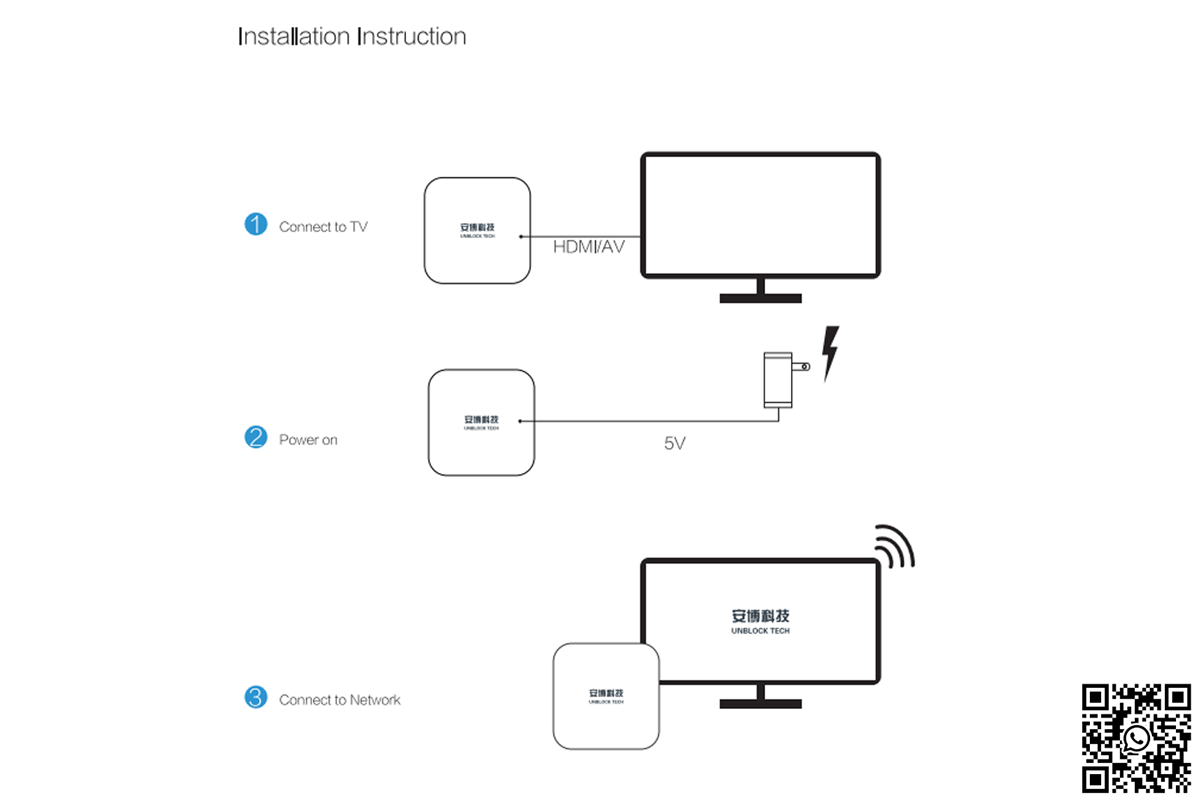
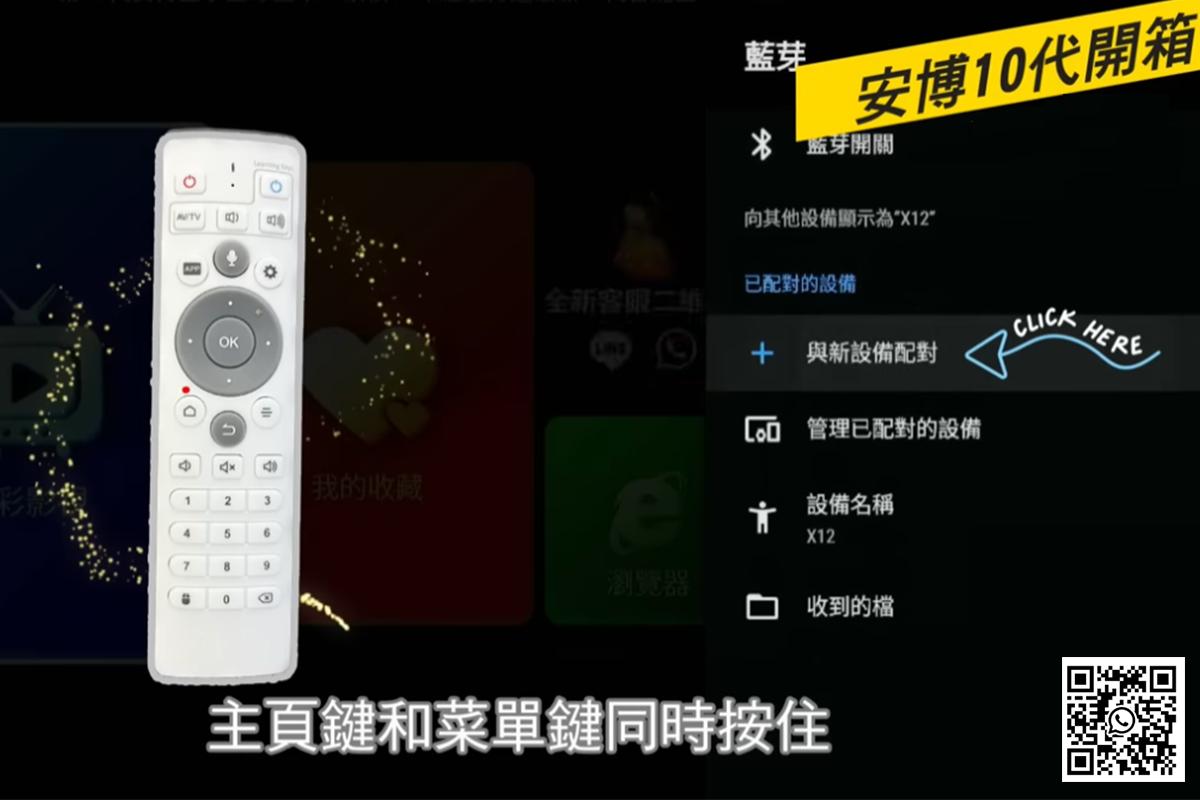
画面上の指示に従って TV ボックスをセットアップします。言語を選択し、Wi-Fi に接続し、Google アカウントにログインする必要がある場合があります。

セットアッププロセスが完了すると、Netflix やその他の海外コンテンツなどのさまざまなストリーミング アプリにアクセスできるようになります。
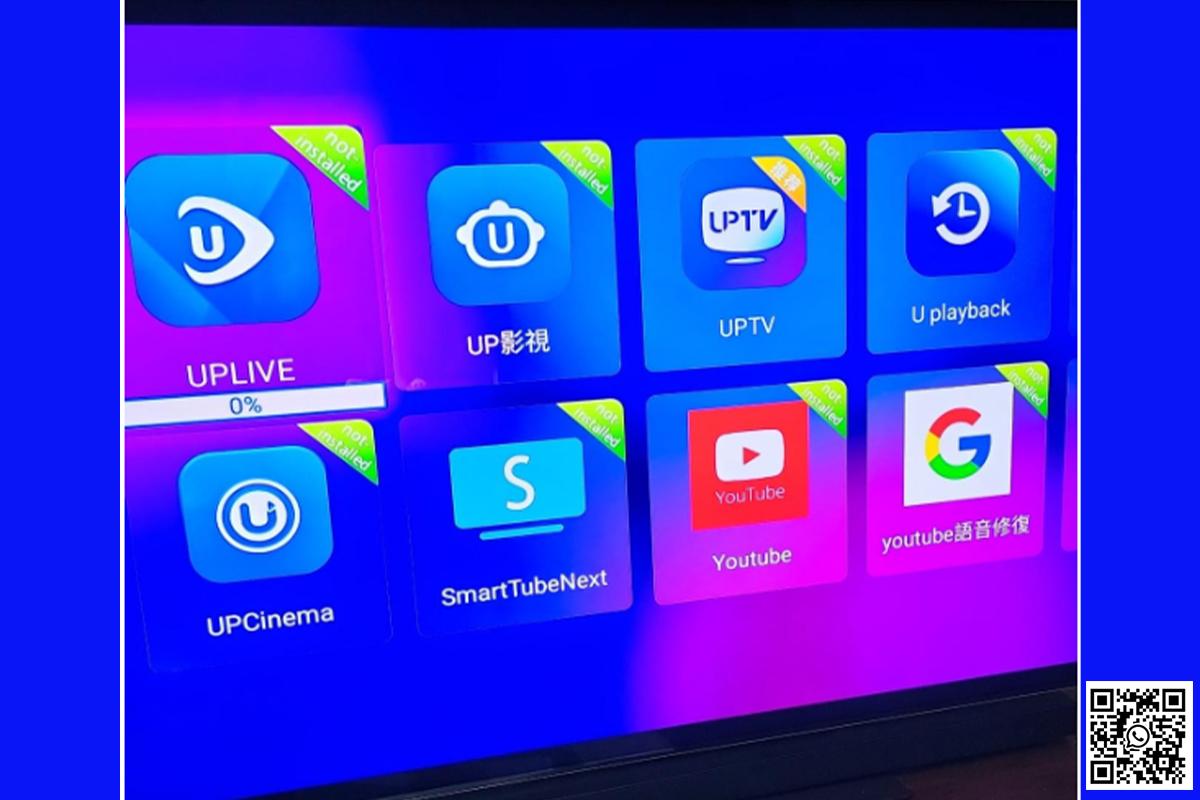
それでおしまい! Unblock 10 TV ボックスのセットアップが完了しました。お気に入りの番組や映画を楽しんでください。

HDMI ケーブルを使用して TV ボックスをテレビに接続します。テレビが正しい入力に接続されていることを確認してください。Wi-Fi またはイーサネット ケーブルを使用して TV ボックスをホーム ネットワークに接続します。 Wi-Fi を使用している場合は、正しいネットワーク名とパスワードがあることを確認してください。TV ボックスの電源が入ったら、TV のリモコンを使用して、TV ボックスが接続されている HDMI 入力に移動します。


画面上の指示に従って TV ボックスをセットアップします。言語を選択し、Wi-Fi に接続し、Google アカウントにログインする必要がある場合があります。

セットアッププロセスが完了すると、Netflix やその他の海外コンテンツなどのさまざまなストリーミング アプリにアクセスできるようになります。

それでおしまい! Unblock 10 TV ボックスのセットアップが完了しました。お気に入りの番組や映画を楽しんでください。
ARCHIVES