JPY
JPY USD
USD EUR
EUR GBP
GBP CAD
CAD AUD
AUD HKD
HKD KRW
KRW SGD
SGD NZD
NZD THB
THB TWD
TWD English
 繁體中文
繁體中文 한국어
한국어 ไทย
ไทย Français
 Español
 Deutsch
 Português
 italiano
 Nederlands
 日本語
日本語

UNBLOCK TV BOXの使い方|完全セットアップ?

最近 UNBLOCK TV BOX を購入したものの、「どうやって設定すればいい?」「ライブTVを見るには?」「映画やドラマはどう見る?」「見逃し・再生機能は?」「Androidスマートフォンでも使える?」と疑問に思っていませんか?
このガイドでは、UNBLOCK TV BOXの初期設定から、Wi-Fi接続、ライブTV、再生・見逃し視聴、映画・ドラマ、Androidスマートフォンでの利用、トラブルシューティングまで、分かりやすく詳しく解説します。
UNBLOCK TV BOXは、ライブTV、番組再生、映画、ドラマ、その他のエンターテインメント機能を1台にまとめて利用できるAndroidベースのスマートTVボックスです。
初めてUNBLOCK TV BOXを使用する方でも、旧世代モデルから最新の UNBLOCK UBOX12 PRO に買い替えた方でも、基本的なセットアップは簡単に行えます。
この記事では、以下について詳しく説明します。
▶︎ UNBLOCK TV BOXの初期設定方法
▶︎ UNBLOCK TV BOXをWi-Fiに接続する方法
▶︎ リモコンの使い方
▶︎ ライブTVを見る方法
▶︎ 再生・見逃し視聴機能の使い方
▶︎ 映画やドラマを見る方法
▶︎ UNBLOCKモバイルアプリの使い方
▶︎ アプリとシステムソフトウェアの更新方法
▶︎ よくあるトラブルと解決方法
▶︎ UNBLOCK TV BOXを快適に使用する方法
UNBLOCK TV BOXとは?
UNBLOCK TV BOX は、テレビにさまざまなエンターテインメント機能をまとめて利用できるAndroidベースのスマートTVボックスです。
複数のストリーミング機器やアプリを頻繁に切り替える必要がなく、TVボックスに搭載されたインターフェースから、さまざまなエンターテインメント機能を利用できます。
モデルや提供されるサービスによって、以下のような機能を利用できます。
➡️ ライブTVチャンネル
➡️ テレビ番組の再生・見逃し視聴
➡️ 映画
➡️ ドラマ
➡️ オンデマンドコンテンツ
➡️ エンターテインメントアプリ
➡️ Androidアプリ
➡️ 対応Android端末でのモバイル視聴
最新世代モデルの UNBLOCK UBOX12 PRO は、さまざまなエンターテインメント機能を1台で利用したいユーザー向けに設計されており、シンプルで使いやすいインターフェースを採用しています。
UNBLOCK TV BOXの設定前に必要なもの
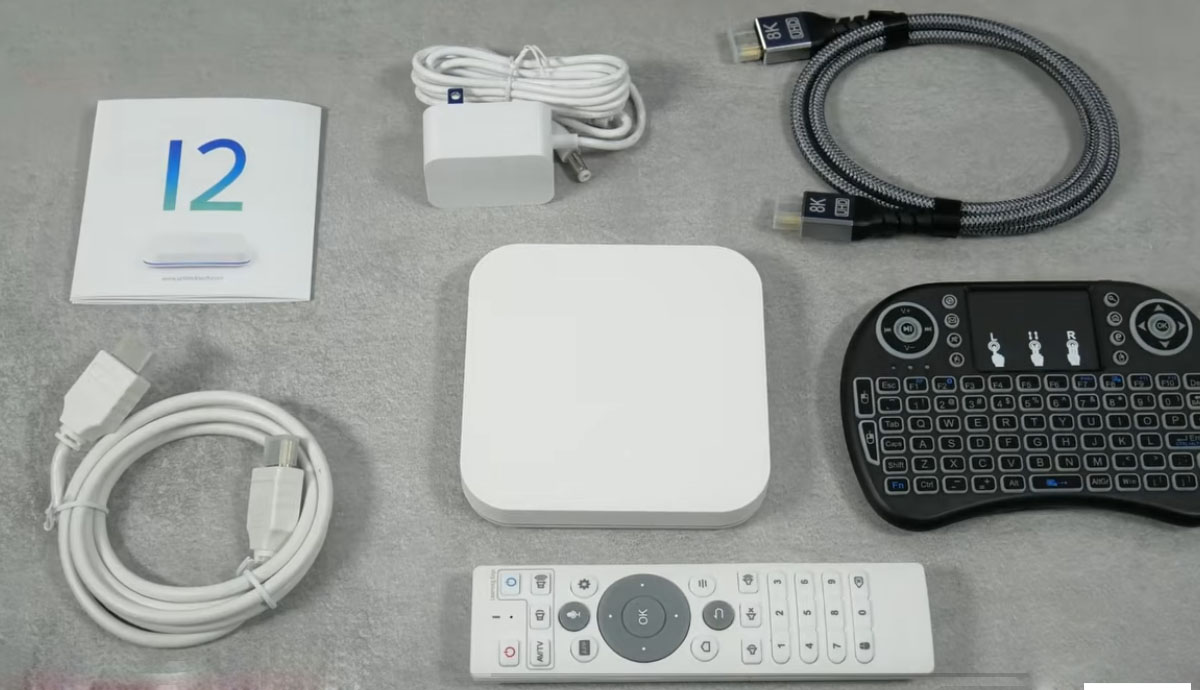
UNBLOCK TV BOXを起動する前に、以下のものを準備してください。
1. HDMI端子付きテレビ
テレビに使用可能なHDMI端子が必要です。
現在、多くのスマートテレビ、LEDテレビ、LCDテレビ、OLEDテレビ、4KテレビにはHDMI端子が搭載されています。
2. 安定したインターネット接続
ライブTV、映画、システムアップデート、その他のオンラインサービスを利用するにはインターネット接続が必要です。
より快適に視聴するため、安定したWi-Fi環境をおすすめします。
3. HDMIケーブル
HDMIケーブルを使用して、TVボックスとテレビを接続します。
4. 電源アダプター
付属の電源アダプターをTVボックスと適切な電源コンセントに接続します。
5. リモコン
付属のリモコンを使用して、メニュー操作、アプリの起動、チャンネル切り替え、再生操作などを行います。
UNBLOCK TV BOXのセットアップ方法
UNBLOCK TV BOXの初期設定は通常数分で完了します。
以下の手順に従って設定してください。
Step 1:HDMIケーブルを接続する
HDMIケーブルの一方をUNBLOCK TV BOXのHDMI端子に接続します。
もう一方をテレビの空いているHDMI端子に接続します。
例えば:
UNBLOCK TV BOX → HDMIケーブル → テレビのHDMI端子
HDMIケーブルがしっかり接続されていることを確認してください。
Step 2:電源アダプターを接続する
電源アダプターをTVボックスに接続します。
その後、電源アダプターをコンセントに差し込みます。
電源が入ると、インジケーターが点灯し、TVボックスの起動が始まります。
Step 3:正しいHDMI入力を選択する
テレビの電源を入れ、テレビのリモコンを使ってUNBLOCK TV BOXを接続したHDMI入力を選択します。
例えば、HDMI 1に接続した場合は、
HDMI 1
を選択してください。
画面が表示されない場合は、テレビ側で正しいHDMI入力が選択されているか確認してください。
Step 4:UNBLOCK TV BOXを起動する
付属のリモコンを使ってTVボックスの電源を入れます。
初回起動時は通常より少し時間がかかる場合があります。
システムの起動が完了すると、UNBLOCK TV BOXのホーム画面が表示されます。
UNBLOCK TV BOXをWi-Fiに接続する方法
インターネット接続は、UNBLOCK TV BOXを使用するうえで非常に重要です。
Wi-Fiへの接続方法は以下のとおりです。
- 設定(Settings) を開きます。
- ネットワーク(Network) または Wi-Fi を選択します。
- Wi-Fiをオンにします。
- 自宅のWi-Fiネットワークを探します。
- 使用するWi-Fi名を選択します。
- Wi-Fiパスワードを入力します。
- 接続(Connect) を選択します。
接続が完了すると、インターネットを利用する各種サービスにアクセスできるようになります。
快適にストリーミングするためのポイント
TVボックスはWi-Fiの電波が比較的強い場所に設置することをおすすめします。
ルーターとテレビの距離が遠い場合、以下のような問題が発生する可能性があります。
▶︎ 読み込み速度が遅い
▶︎ バッファリング
▶︎ チャンネル切り替えの遅延
▶︎ 画質の変動
可能であれば、ルーターとTVボックスの間に障害物が少ない場所に設置してください。
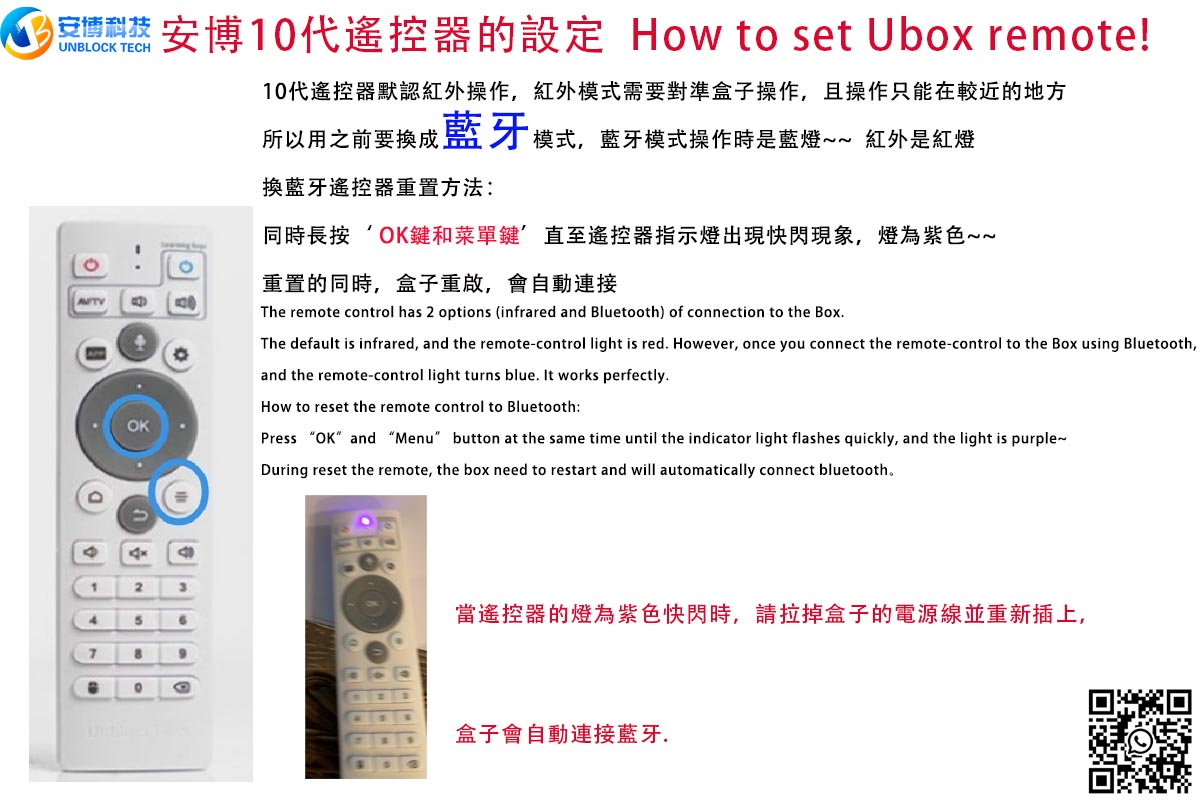
UNBLOCK TV BOXリモコンの使い方
リモコンはTVボックスを操作するための基本的なツールです。
主な機能は以下のとおりです。
ナビゲーションボタン
方向ボタンを使って、メニューやアプリ間を移動します。
OKボタン
OK を押して、アプリ、チャンネル、映画、メニュー項目などを選択します。
戻るボタン
Back を押すと、前の画面に戻ります。
Homeボタン
Home を押すと、ホーム画面に戻ります。
音量ボタン
音量ボタンを使って音量を調整します。
音声ボタン
リモコンに音声機能が搭載されている場合、対応する音声操作機能を利用できます。
UNBLOCK TV BOXでライブTVを見る方法
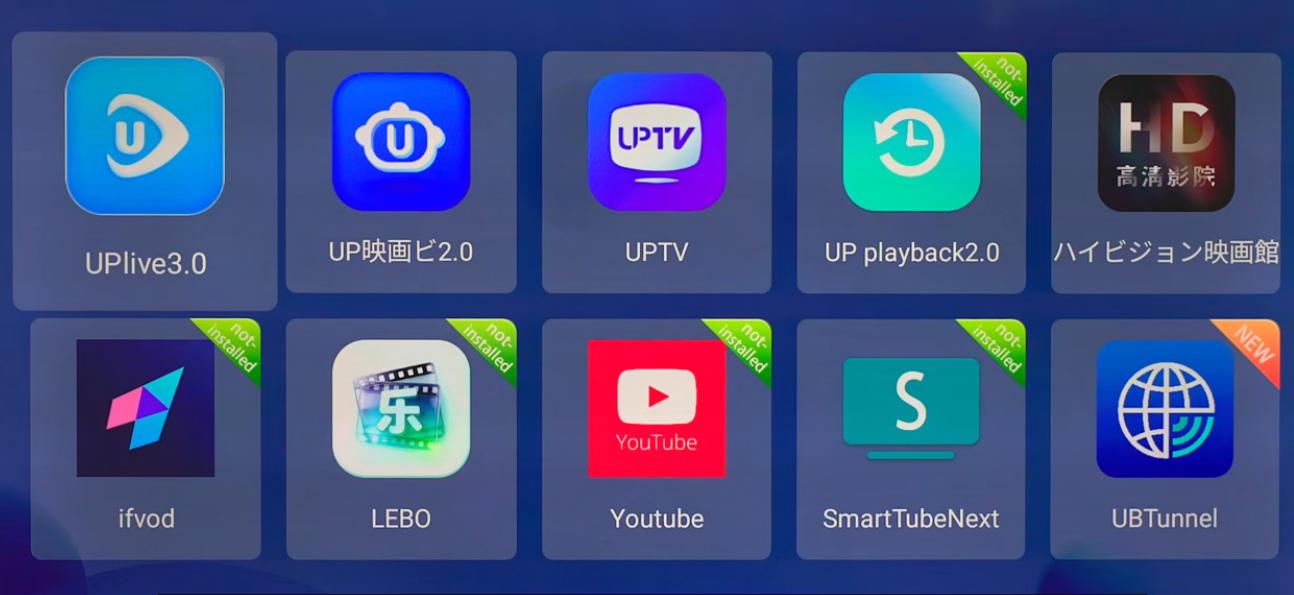
UNBLOCK TV BOXの主な機能のひとつが、内蔵サービスを利用したライブTV視聴です。
ホーム画面から、お使いのモデルに対応したライブTVアプリ、例えば UPLive を探してください。
アプリを開くとライブTV画面に移動できます。
サービスや地域によって、以下のようなカテゴリーが表示される場合があります。
⮞ニュース
⮞スポーツ
⮞エンターテインメント
⮞映画
⮞キッズ
⮞ライフスタイル
⮞国際チャンネル
⮞地域チャンネル
実際のチャンネルやコンテンツは、サービスやコンテンツの更新によって変更される場合があります。
チャンネルを切り替える方法
チャンネルは複数の方法で切り替えることができます。
方法1:チャンネル上下ボタン
リモコンのチャンネルボタンを使用します。
方法2:チャンネルリスト
チャンネルリストを開き、見たいチャンネルを選択します。
方法3:カテゴリーから選択
一部のインターフェースでは、カテゴリー別にチャンネルを探すことができます。
チャンネル数が多い場合は、カテゴリーから探すと便利です。
再生・見逃し視聴機能の使い方
対応するUNBLOCK TV BOXサービスでは、TV Playback(再生・見逃し視聴) を利用できる場合があります。
この機能を使用すると、放送時間にリアルタイムで見られなかった番組を後から視聴できます。
例えば、当日の少し前に放送された番組を見逃した場合、対象チャンネルを開いて番組表から過去の番組を選択して視聴できる場合があります。
利用できる再生時間は、チャンネルやサービスによって異なります。
基本的な再生手順
- ライブTVアプリを開きます。
- チャンネルを選択します。
- 番組表または再生機能を開きます。
- 過去に放送された番組を選択します。
- 視聴したい時間帯を選択します。
- OKを押して再生を開始します。
スポーツ、ニュース、テレビ番組など、決まった時間に放送されるコンテンツを後から見たい場合に便利な機能です。
映画やドラマを見る方法
ライブTVだけでなく、対応するUNBLOCK TV BOXでは映画やドラマなどのエンターテインメントサービスも利用できます。
モデルやソフトウェアバージョンによっては、UPVOD などの内蔵エンターテインメントサービスを利用できます。
映画を見る基本的な手順:
- 映画またはVODアプリを開きます。
- カテゴリーを選択します。
- 見たい作品を選択します。
- 詳細ページを開きます。
- 再生を選択します。
再生中は通常、リモコンを使って以下の操作ができます。
⮞一時停止
⮞再生
⮞早送り
⮞巻き戻し
⮞音量調整
⮞再生終了
UNBLOCK TV BOXはAndroidスマートフォンやタブレットでも使えますか?
はい。対応するUNBLOCKサービスでは、互換性のあるAndroid端末からモバイル視聴を利用できる場合があります。
テレビから離れているときにも利用できるため便利です。
例えば、旅行中、自宅の別の部屋で休んでいるとき、またはテレビを家族が使用しているときでも、対応するAndroidスマートフォンやタブレットでコンテンツを視聴できます。
[画像]
UNBLOCKモバイルアプリの使い方
基本的な手順は以下のとおりです。
- UNBLOCK TV BOXからモバイルアプリに関する情報を確認します。
- 対応する公式Androidアプリをダウンロードします。
- Androidスマートフォンまたはタブレットにアプリをインストールします。
- アプリを開きます。
- 画面の指示に従って接続またはアクティベーションを行います。
- 対応するコンテンツの視聴を開始します。
重要な互換性について
モバイル機能は、具体的なモデルやソフトウェアによって異なります。
例えば、現在の UBOX12 PROは、1台のテレビと1台の対応Androidモバイル端末での利用をサポートしています。
特定のモデルが公式にiPhoneやiPadへの対応を明記していない場合、iOS端末への対応を前提にしないでください。
UNBLOCK TV BOXはテレビなしでも使用できますか?
UNBLOCK TV BOXは、基本的にHDMIを使用してテレビに接続して利用することを目的としています。
ただし、対応するモバイルアプリを利用すれば、互換性のあるAndroidスマートフォンやタブレットで追加の視聴方法を利用できます。
つまり、TVボックスがメインのエンターテインメント機器となり、Androidモバイルアプリがより柔軟な視聴方法を提供します。
UNBLOCK TV BOXをアップデートする方法
デバイスやアプリを最新の状態に保つことで、互換性や安定性を維持しやすくなります。
公式のシステムアップデートやアプリのアップデートが提供されている場合は、デバイスに表示される手順に従ってください。
大きなシステムアップデートを行う前に、以下を確認してください。
⮞インターネット接続が安定している
⮞電源に接続した状態を維持する
⮞アップデート中に電源を抜かない
⮞アップデート処理を中断しない
ファームウェア更新中に処理を中断すると、ソフトウェア上の問題が発生する可能性があります。
UNBLOCK TV BOXの動作を改善する方法
高性能なTVボックスでも、ネットワーク環境が不安定であれば、視聴体験に影響する可能性があります。
ここでは、快適に使用するための方法を紹介します。
1. 安定したWi-Fiを使用する
Wi-Fiの電波が弱いと、バッファリングや読み込み速度の低下につながる場合があります。
ルーターをTVボックスに近づけたり、ルーターとTVボックスの間にある障害物を減らしたりしてみてください。
2. TVボックスを定期的に再起動する
長時間連続して使用している場合、一度再起動することで一時的なソフトウェアやネットワークの問題が改善する場合があります。
操作方法:
電源オフ → 数秒待つ → 電源オン
3. ルーターを再起動する
自宅にある複数のデバイスでインターネット速度が遅くなっている場合、問題はTVボックスではなく、ルーターやインターネット回線側にある可能性があります。
ルーターを再起動することで、ネットワーク環境が改善する場合があります。
4. 不要なアプリを入れすぎない
Android TVボックスではさまざまなアプリをインストールできますが、不要なアプリを大量にインストールすると、ストレージ容量やシステムリソースを消費する可能性があります。
普段使用するアプリだけを残すことをおすすめします。
UNBLOCK TV BOXが正常に動作しない?よくある解決方法
使用中に問題が発生することがあります。
ここでは代表的なトラブルと基本的な対処方法を紹介します。
問題1:「No Signal」と表示される
以下を確認してください。
⮞HDMIケーブルの接続
⮞テレビのHDMI入力
⮞TVボックスの電源接続
⮞HDMIケーブルの状態
その後、テレビで正しいHDMI入力を選択してください。
問題2:Wi-Fiに接続できない
以下を試してください。
- TVボックスを再起動する。
- ルーターを再起動する。
- Wi-Fiパスワードを確認する。
- TVボックスをルーターに近づける。
- Wi-Fiに再接続する。
他のデバイスも同じWi-Fiに接続できない場合は、ルーターまたはインターネット回線側の問題である可能性があります。
問題3:動画が頻繁にバッファリングする
バッファリングは、ネットワーク環境が原因で発生することがあります。
以下を確認してください。
⮞Wi-Fi信号
⮞インターネット速度
⮞ルーターの設置場所
⮞ネットワークの混雑状況
TVボックスとルーターを再起動することもおすすめします。
問題4:UNBLOCK TV BOXがロゴ画面で止まる
UNBLOCK TV BOXが起動画面のロゴから先に進まない場合、ソフトウェアまたは起動プロセスに問題がある可能性があります。
高度なファームウェア書き込みを行う前に、まず以下を試してください。
- 電源を抜きます。
- しばらく待ちます。
- 電源を再接続します。
- デバイスを再起動します。
問題が解決しない場合は、ファームウェアを変更する前に販売店または公式サポートへ相談してください。
別のモデル用ファームウェアをインストールしないでください。
間違ったファームウェアを使用すると、さらに問題が発生する可能性があります。
UNBLOCK TV BOXを安全・安定して使用する方法
Android TVボックスを使用する場合、アプリやソフトウェアの入手先にも注意することが重要です。
安全性を高めるため、以下をおすすめします。
⮞可能な限り公式ソースからソフトウェアを入手する
⮞不明なAPKファイルを使用しない
⮞疑わしいウェブサイトからアプリをインストールしない
⮞公式アップデートが提供された場合はソフトウェアを更新する
⮞アカウント情報を第三者に共有しない
アプリが不自然な権限を要求する場合は、インストール前に内容をよく確認してください。
UNBLOCK TV BOXセットアップ|クイックスタートガイド
すぐにセットアップしたい方は、以下の手順を確認してください。
① HDMIを接続
UNBLOCK TV BOXをテレビに接続します。
② 電源を接続
電源アダプターをTVボックスに接続します。
③ HDMIを選択
テレビで正しいHDMI入力を選択します。
④ Wi-Fiに接続
自宅のWi-Fiネットワークを選択し、パスワードを入力します。
⑤ メインメニューを開く
リモコンを使ってホーム画面を操作します。
⑥ ライブTVを開く
対応するライブTVサービスを開きます。
⑦ 再生機能を試す
番組表や再生可能なコンテンツを確認します。
⑧ 映画・ドラマを探す
対応するVODまたは映画アプリを開きます。
⑨ Androidモバイル視聴を設定する
お使いのモデルがモバイル機能に対応している場合、互換性のあるAndroidアプリをインストールします。
UNBLOCK TV BOXが海外ユーザーに人気の理由
海外で国際的なテレビコンテンツをよく視聴するユーザーにとって、TVボックスはさまざまなエンターテインメント機能を1台にまとめられる便利なデバイスです。
用途ごとに複数の機器を使用する代わりに、1つのインターフェースから対応サービスを利用できます。
特に以下のようなユーザーに便利です。
⮞海外在住の家庭
⮞国際的な家庭
⮞旅行することが多いユーザー
⮞多言語環境の家庭
⮞海外でアジアのテレビ番組を見るユーザー
⮞ライブTVとオンデマンドコンテンツを1台にまとめたいユーザー
ただし、実際に利用できるコンテンツやチャンネルは、サービス、地域、ネットワーク環境、ソフトウェアバージョンなどによって異なる場合があります。
UBOX12 PRO|新世代UNBLOCK TV BOX
UNBLOCK UBOX12 PRO はUBOXシリーズの新世代モデルで、シンプルで使いやすいAndroid TVボックス環境を提供します。
主なハードウェア仕様は以下のとおりです。
➡️ Android OS
➡️ 4GB RAM
➡️ 64GBストレージ
➡️ Wi-Fi 6
➡️ Allwinner H618チップセット
➡️ Mali-G31グラフィックス
➡️ Bluetooth接続
➡️ AI音声リモコン
➡️ HDMI出力
➡️ 対応Androidモバイル端末での視聴をサポート
ハードウェアとソフトウェアを組み合わせることで、ライブTV、再生、VOD、映画、アプリなど、さまざまな対応エンターテインメントサービスを1台で利用できます。
異なる世代の製品を比較する場合は、世代番号だけを見るのではなく、実際のモデル名とソフトウェアバージョンを確認することをおすすめします。
UNBLOCK TV BOXに関するよくある質問(FAQ)
UNBLOCK TV BOXにはWi-Fiが必要ですか?
はい。ライブTV、VOD、システムアップデート、その他のオンラインサービスを利用するにはインターネット接続が必要です。
UNBLOCK TV BOXは簡単に設定できますか?
はい。基本的にはHDMIと電源を接続し、正しいHDMI入力を選択してWi-Fiに接続するだけでセットアップできます。
UNBLOCK TV BOXでライブTVを見ることはできますか?
対応するUNBLOCKサービスではライブTVチャンネルを利用できます。利用可能なチャンネルやコンテンツはサービスやソフトウェアバージョンによって異なる場合があります。
UNBLOCK TV BOXで映画を見ることはできますか?
はい。対応モデルではUPVODなどの映画・VODサービスやその他のエンターテインメントアプリを利用できます。
UNBLOCK TV BOXは再生・見逃し視聴に対応していますか?
対応するTVサービスでは、再生・見逃し視聴機能を利用できます。利用できる再生時間はチャンネルやサービスによって異なります。
UNBLOCK TV BOXをスマートフォンで使用できますか?
対応モデルでは、互換性のあるAndroidアプリを利用してモバイル視聴ができます。
例えば、UBOX12 PROは1台のテレビと1台の対応Androidモバイル端末での利用をサポートしています。
UNBLOCK TV BOXはiPhoneに対応していますか?
モバイル端末への対応はモデルや公式アプリによって異なります。UBOX12 PROのモバイル視聴機能は、主に対応Android端末向けに設計されており、iOS端末を対象としていません。
UNBLOCK TV BOXがバッファリングするのはなぜですか?
バッファリングは、不安定なインターネット接続、弱いWi-Fi信号、ルーターの混雑、サービス側のネットワーク状況などが原因となる場合があります。
まずWi-Fi接続を確認し、ルーターとTVボックスを再起動してみてください。
UNBLOCK TV BOXの電源が入らない場合はどうすればいいですか?
まず電源アダプター、電源接続、HDMI接続、テレビ側の入力を確認してください。
デバイスが起動画面で止まっている場合は、不明なファームウェアをインストールせず、公式サポートまたは販売店にモデルに応じたトラブルシューティングを相談してください。
UNBLOCK TV BOXを最大限に活用するには?
初期設定が完了すれば、UNBLOCK TV BOXの操作は比較的簡単です。
基本的な流れは、
接続 → 電源オン → Wi-Fi接続 → サービスを開く → 視聴開始
です。
その後、ライブTV、再生・見逃し視聴、映画、ドラマ、VOD、対応Androidモバイル視聴など、さまざまな機能を楽しむことができます。
快適に利用するためには、安定したインターネット接続、正しいデバイス設定、互換性のあるソフトウェアとアプリ、そしてお使いのモデルに適した公式ファームウェアを使用することが重要です。
新しいUNBLOCK TV BOXを購入する場合は、購入前にモデル、対応機能、モバイル端末との互換性、保証内容、最新ソフトウェアなどを確認することをおすすめします。
新世代のUNBLOCK TV BOXを探している方には、UBOX12 PRO が4GB RAM、64GBストレージ、Wi-Fi 6、Androidベースの機能、ライブTV、再生、VOD、映画、対応Androidモバイル端末での視聴機能を1台にまとめたTVボックスとして利用できます。